
Guide
Ta en säkerhetskopia du vet fungerar
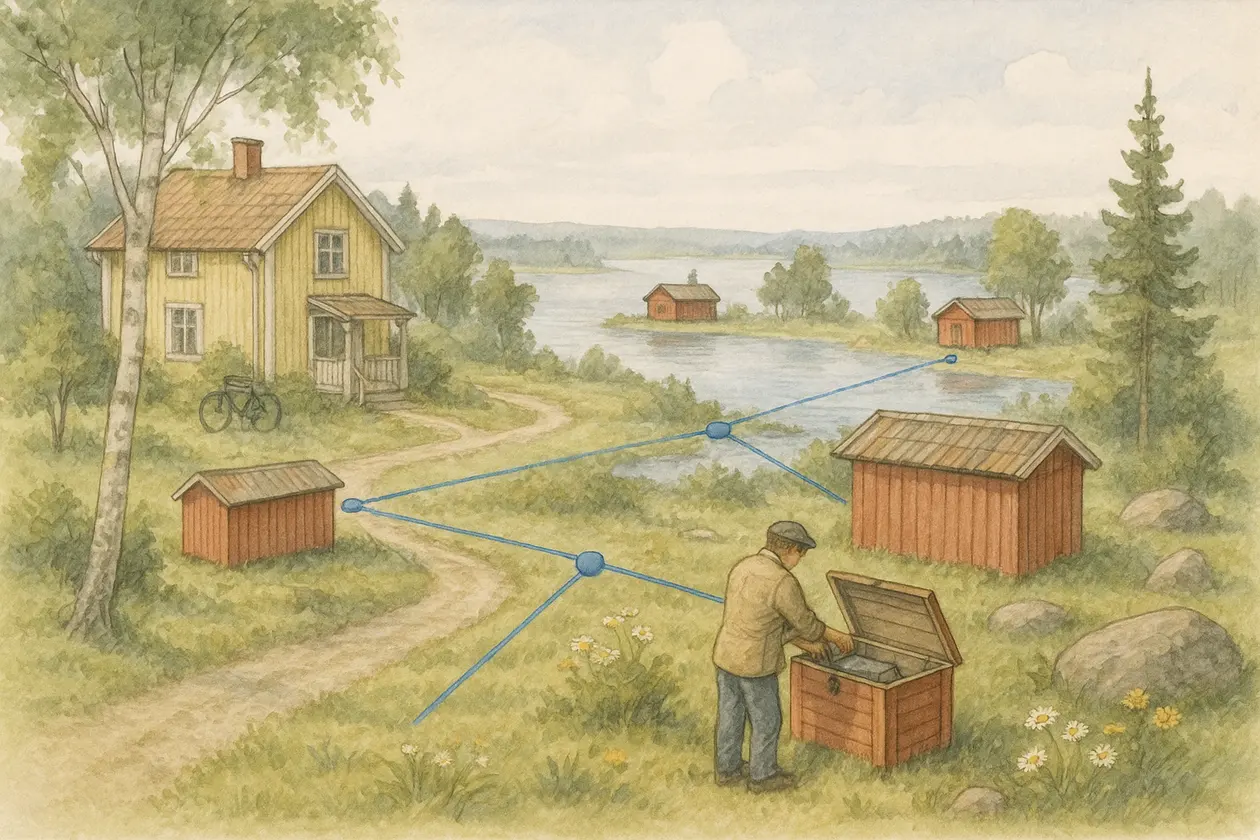
Varför det här spelar roll
De flesta upptäcker att säkerhetskopian inte fungerade först när de behöver den. Kopieringen har rapporterat klart i månader, men filerna går inte att läsa, mappen saknar hälften, eller så visar det sig att kopian låg på samma disk som krypterades. Skillnaden mellan en kopia och en säkerhetskopia är att den ena är återställd minst en gång.
Vad behöver du göra
- Bestäm vad som faktiskt måste överleva. Allt behöver inte kopieras.
- Se till att en kopia inte går att radera från den dator som kopieras.
- Testa att återställa på riktigt. Att kopieringen rapporterar klart betyder inget.
- Skriv ned hur återställningen går till, så att någon annan kan göra den.
Så tar och testar du säkerhetskopian
-
Lista det som måste överleva
Skriv ned vilka filer, system och konton verksamheten inte klarar sig utan. Bokföring, avtal, kundregister och den e-post som bär historiken. Listan blir kortare än du tror, och det är den som avgör vad resten av arbetet ska omfatta.
-
Bestäm hur mycket du får förlora
Fråga dig hur många timmars arbete du kan förlora utan att det gör allvarlig skada. Svaret avgör hur ofta kopian ska tas. En kopia i veckan betyder att du i värsta fall backar en vecka.
-
Se till att ha tre kopior
Ha originalet plus två kopior, på minst två olika sorters lagring, varav en på en annan plats. Molnlagring räknas som en annan plats. En extern disk som alltid sitter i samma dator räknas inte, eftersom en brand eller ett krypteringsangrepp tar båda.
-
Gör en kopia oåtkomlig för datorn
Utpressningsprogram letar aktivt efter säkerhetskopior och krypterar dem också. Se därför till att minst en kopia inte går att ändra eller radera från den dator som kopieras, antingen genom att koppla bort disken mellan körningarna eller genom en molntjänst med versionshistorik och skydd mot radering.
-
Återställ på riktigt
Det här är steget som avgör allt. Välj ut några filer och en hel mapp, radera dem inte, utan återställ dem till en annan plats och öppna dem. Kontrollera att innehållet är komplett och läsbart. En kopia som aldrig lästs tillbaka är obevisad.
-
Tidsätt återställningen
Notera hur lång tid återställningen tog. Den tiden är din verkliga avbrottstid, och den är nästan alltid längre än man gissar. Resonemanget finns i kapitlet om kontinuitetsplanering.
-
Skriv ned rutinen
Skriv en halv sida om var kopiorna finns, hur man kommer åt dem och hur återställningen går till. Den som behöver den kommer sannolikt att vara stressad, och kanske inte du.
-
Sätt en påminnelse
Lägg in en återkommande påminnelse om att testa återställningen igen, förslagsvis två gånger om året. Kopieringen som slutar fungera säger sällan ifrån.
Kontrollera
Guiden har uppdaterats sedan du var här. Kryssen har nollställts så att du kan gå igenom de nya stegen.
0 av 7 klara
Kryssen sparas i den här webbläsaren, inte i ett konto. De följer inte med till din telefon.
Nästa steg
- Aktivera tvåfaktor på ditt viktigaste konto Tar 15 min